古いテレビでもYouTubeを見る最も簡単な方法
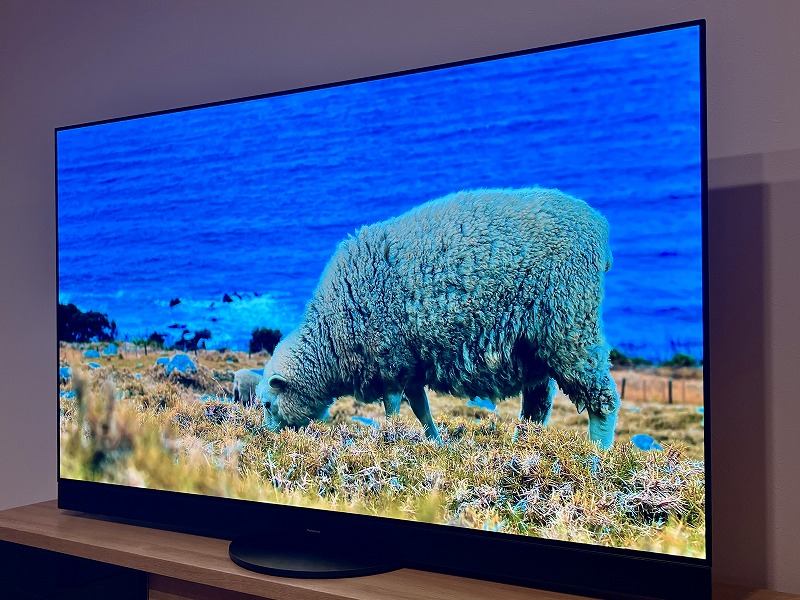
「テレビでネット動画を見れたらいいのに」。 そう思ったことはありませんか?
スマホでもYouTubeは見れますが、画面が小さくて物足りないと感じる瞬間があるはずです。
テレビでyoutube等のネット動画を見ることによって以下のような利点があります。
- 大きな画面で楽しめる
- 家族と一緒に見れる
- 子供を抱っこしたままでも見れる
- せっかく家にあるテレビを有効活用できる
- ネット動画を見ながら自分のスマホは好きに使える
テレビでネット動画を見ることは便利だと誰もが感じているはずで、最新のテレビは基本的にネットの動画をはじめから見れるようになっていますが、古いテレビだとネットに繋がらないことが多いです。
譲り受けたテレビや、数年前に買ったモデルだと、YouTube等のアプリが入っておらず見ることができません。
そんなときに役立つのが 外付けのストリーミングデバイスです。
代表的なのは「クロームキャスト」と「Fire TV Stick」で、どちらもテレビのHDMI端子に挿すだけで使える便利な機器です。
この記事では、特に初心者でも扱いやすい Google製の「クロームキャスト 」を中心に紹介します。
難しい設定は不要で、古いテレビでもYouTube等の動画を再生できるようにできるのでおすすめです。
古いテレビでも使える?まずは「HDMI端子」があるか確認
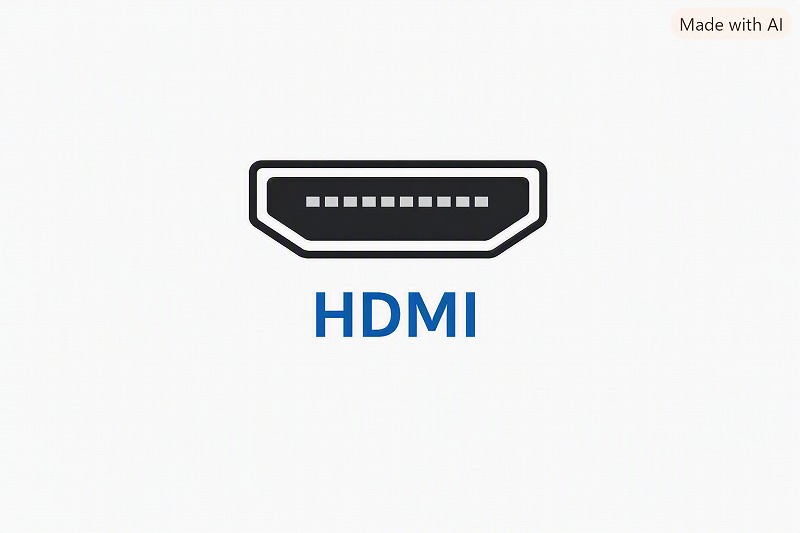
クロームキャストを使うには、テレビにHDMI端子が必要です。
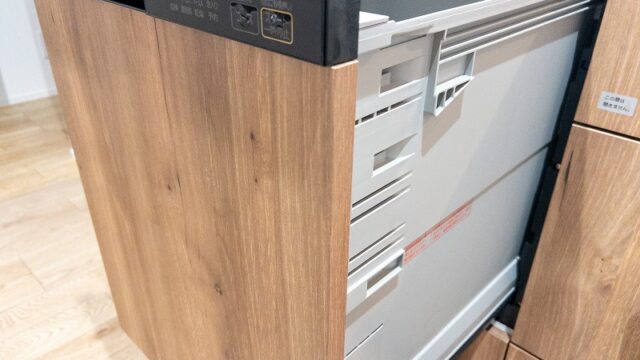
上のの画像のような端子がHDMI端子です。
HDMI端子は、2008年頃以降のテレビならほぼ搭載されています。
10年以上前のモデルでも付いていることが多いので、まずは裏側をチェックしてみてください。
どんなメーカーでも・古いテレビでもHDMI端子さえあれば準備はほぼ完了です。
もうひとつ必要なのがWi-Fi環境です。 クロームキャストはネット接続して使うため、家のWi-Fiが必須になります。
スマホのテザリングでも使えますが、通信が不安定になりやすいのでおすすめしません。
クロームキャスト導入で変わる事
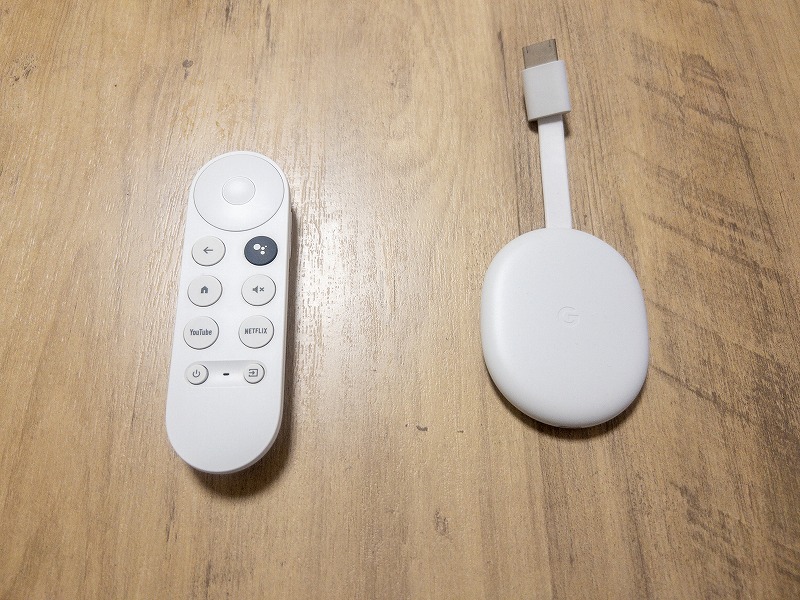
クロームキャストを導入するとあなたのテレビがどのように便利になるかご紹介します。
様々な動画アプリをテレビの大画面で視聴可能
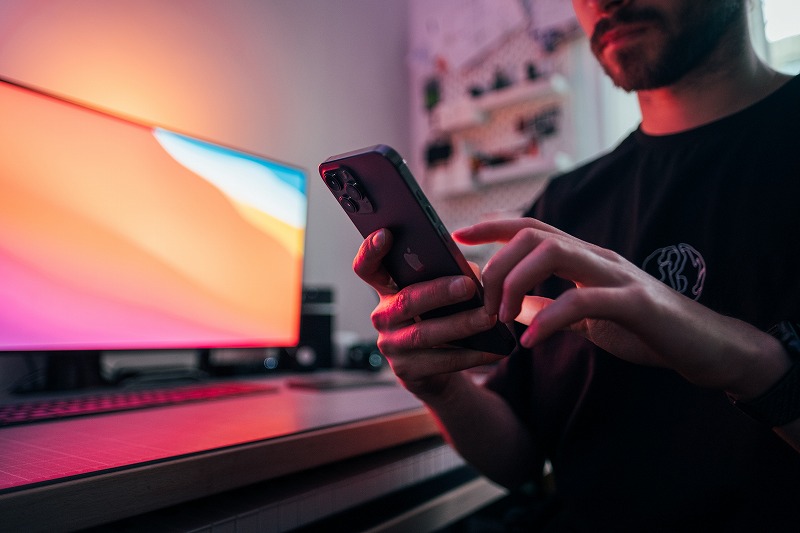
最大の利点はネット動画をテレビの大画面で見れることです。
主要な動画配信アプリには基本的に対応しています。
- youtube
- Netflix
- U-NEXT
- Abema
- Amazon Prime Video
- TVer
- dTV
- FOD
- DAZN
- hulu
上記は有名どころを並べましたが、実際に対応しているアプリは800以上と公式で言われています。
正直、上にあげたアプリだけでも使い余していたので、ほとんどの方には十分でしょう。
洋画も邦画もドラマもアニメも見れますし、youtubeも見れます。
家族で同じネット動画を見れる
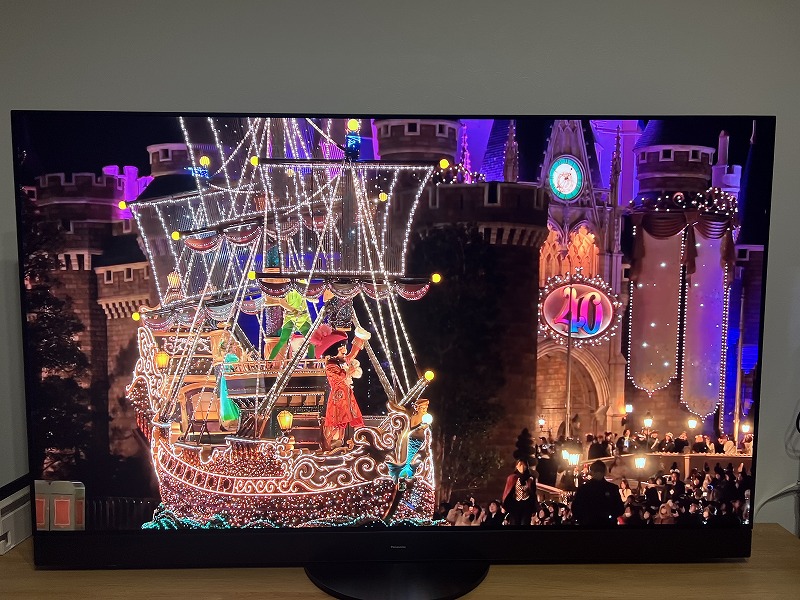
先ほど対応しているアプリをご紹介しましたが、それを大画面で見ることは迫力が増すという利点のみにとどまりません。
家族で同じネット動画を見ることができます。
私もヨメちゃんと同じyoutubeを見て過ごすことがリビングでは当たり前になりました。
テレビはみんなで見るからこその楽しみ方があります。
テレビでネット動画を見れることでテレビの価値はさらに上がるでしょう。
スマホから気になった動画をすぐにテレビで見られる
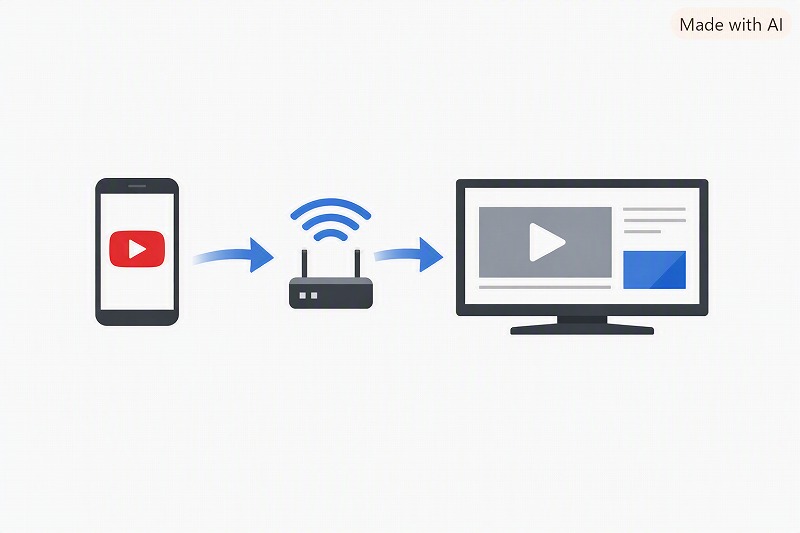
スマホで動画を見ていて、これはせっかくならより良い環境でみたいなと感じる動画や作品に出合うこともあるでしょう。
そんな時、すぐにテレビ画面にその映像を再生させることができます。
もちろんクロームキャストのリモコンを使って操作もできるのですが、わざわざリモコンを使うより、スマホからパッと探し出した気になる動画をテレビに映した方が早い場面も多いです。
この動画気になるなと思ったらすぐにテレビに映せるのも地味に良いと感じていました。
クロームキャストの弱点

デメリットについてもしっかり触れておきます。
買ったあとに「思っていたのと違う」と感じてほしくないためです。
リモコンが壊れやすい
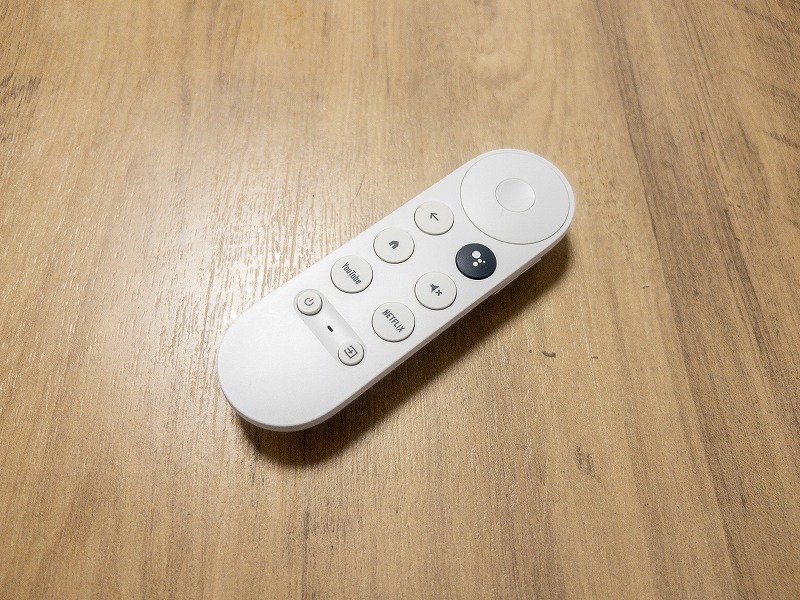
Google TVモデルのリモコンは、少し壊れやすいと感じました。
ボタンの反応が悪くなり、何度も押さないと反応しない状況になったことが多々あります。
クロームキャストはスマホアプリから動画を選んでテレビに映すこともできるので、たとえリモコンが使えなくなっても活躍はできます。
ただし、リモコンで操作できた方がテレビ感覚で使用できるのでこれは結構大きなデメリットです。
Wi-Fiが弱いと映像が止まる
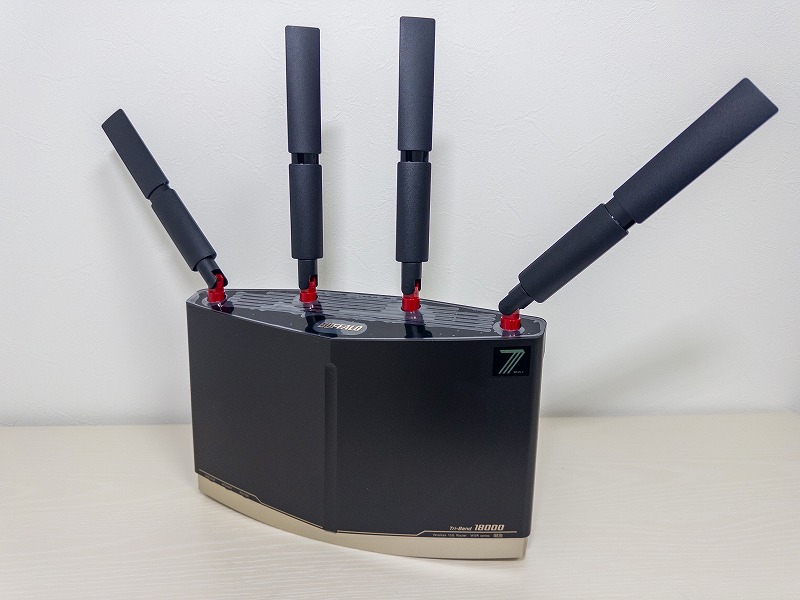
クロームキャストはWi-Fi接続が必須です。
電波が弱いと動画が止まったり、読み込みが遅くなることがあります。
ルーターが古い場合は、買い替えを検討しても良いかもしれません。
テレビの地デジ放送やレコーダーでの視聴は基本手に有線接続で安定しているので、無線接続なのは回線の強さではデメリットになります。
給電用にコンセントをひとつ使用する
クロームキャストは給電の為にコンセントをひとつ使用します。
テレビ周りはレコーダーやゲーム機でコンセントを使用する機器が多いので、他の機器と混戦します。
テレビを見るだけならアンテナケーブルをつなぐだけなのでコンセントを考えなくても良いのになぁと感じるかもしれません。
テレビ自体がインターネットに繋がるのであればコンセントはテレビの分だけで済むので、これに関しては最新のテレビの方が優位です。
私はインターネットに繋がるテレビを購入してからクロームキャストを手放していますので、クロームキャストを使わずにネット動画が見れるならそっちの方が便利なのは間違いありません。
その代わり、テレビ自体が高価です。
クロームキャストのモデルは3種類。初心者はどれを選ぶ?
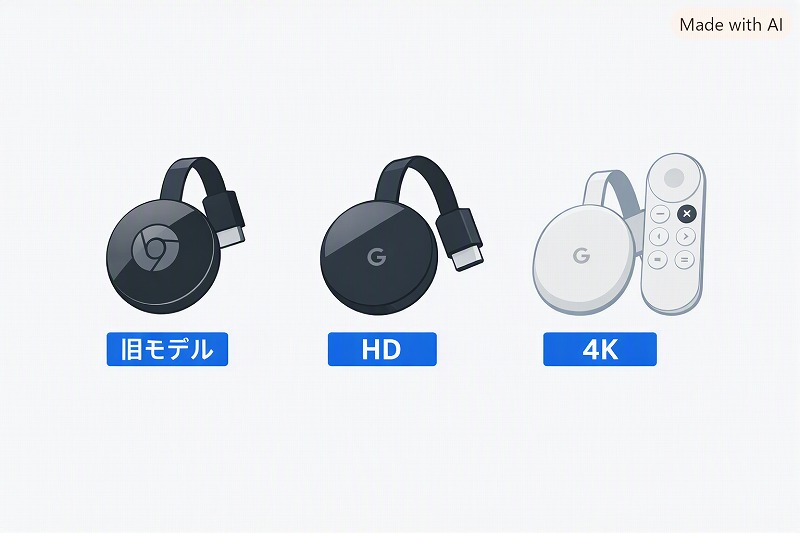
クロームキャストにはいくつか種類があります。 まずは簡単に違いを整理します。
高価なモデルほど機能は増えますが、必要以上の機能を持ったクロームキャストを購入しても無駄遣いです。
ご自身の目的に合ったモデルを選ばれてください。
クロームキャスト(旧モデル)
スマホから動画をテレビに送るだけのシンプルなモデルです。
リモコンはありません。
スマホからの操作が必要で少し扱いづらいです。
YouTube中心なら十分ですが、今から買うなら後述のGoogle TVモデルのほうが使いやすいです。
Google TVモデルは専用のリモコンからテレビ画面を操作できるのでテレビだけで完結できます。
クロームキャスト with Google TV(HD)
フルHD画質に対応したモデルです。
リモコンが付いていて、テレビ側でYouTubeやNetflixを操作できます。
よくわからないならこれを選べば間違いありません。
テレビ本体にネット接続機能が無いくらい古い場合はこのモデルを買うと、ネットの動画が見れるようになります。
この後紹介する上位モデルだと4Kまで対応していますが、4Kに対応しているテレビはそもそもネットに繋がるものが多いので、基本的にはこのモデルで十分です。
私自身もこのモデルを愛用していました。
クロームキャスト with Google TV(4K)
4Kテレビ向けのモデルです。
動画を最高画質で楽しみたい人に向いています。
しかし、4Kで映すには4Kに対応したテレビである必要があるので注意してください。
少し前の最高峰モデル等では4K対応しているがネット非対応のテレビもあるので、その場合だけおすすめします。
基本的には4Kに対応しているようなモデルはテレビだけでもネットに接続して動画を見れるパターンが多いと思うので、ご自身のテレビの性能をきちんと確認してください。
基本的にYouTube中心なら「HDモデル」が最適
古いテレビでも問題なく使えます。
価格も手頃で、初めてのストリーミングデバイスとしてちょうど良い選択です。
私のヨメちゃんもそうですが、そもそも画質を気にして見ていない人はフルHDと4Kの違いにもあまり気づけません。
人の目にはフルHDでも十分なのです。
ネットに繋がらないテレビはそもそも高スペックではない可能性が高いので、HDモデルが一番需要があると思います。
クロームキャストのつなぎ方。初心者でも迷わないステップ
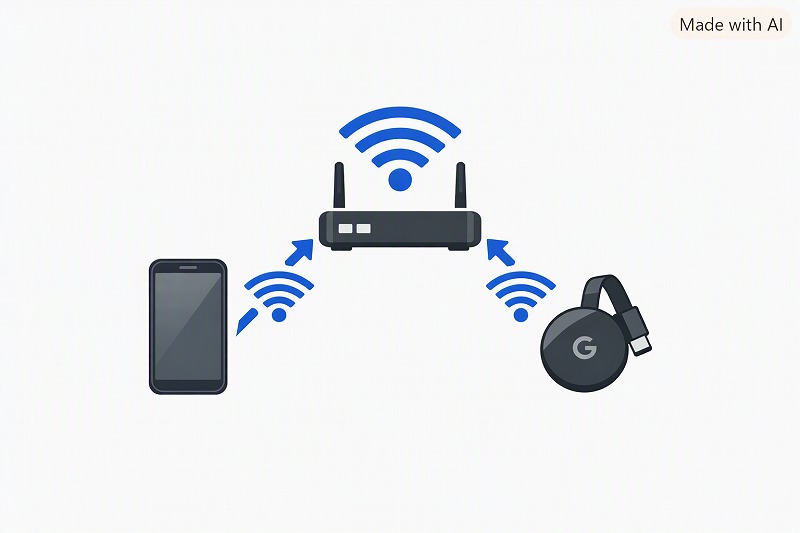
デメリットを理解したところで、ここからは実際の使い方です。 難しい操作はありません。
数分でセットアップできます。
物理的な接続(セットアップ)
- テレビのHDMI端子にクロームキャストを挿します。
- 電源ケーブルをコンセントにつなぎます。
- テレビの「入力切替」を押して、HDMIを選びます。
これで準備は完了です。 とてもシンプルな作業なので、初心者でも迷いません。
スマホで設定するだけ(Google Homeアプリ)
クロームキャストはスマホで操作します。
Google Homeアプリを開いて、画面の指示に従ってWi-Fiを設定するだけです。
難しい設定はありません。
YouTubeアプリの「キャスト」ボタンを押すと、テレビに映ります。 スマホで見ていた動画が、そのまま大画面に移る感覚はとても快適です。
映らないときのチェックポイント
初心者がつまずきやすいポイントをまとめます。
- 入力切替が違う
- Wi-Fiが別の帯域(2.4GHzと5GHz)
- 電源不足
これだけ覚えておけば安心です。
クロームキャストを使うとテレビが“動画視聴デバイス”に変わる
クロームキャストを使い始めると、テレビの使い方が大きく変わります。
私の家では、テレビはほぼ「YouTubeを見るための家電」になりました。
スマホで見ていた動画をそのままテレビに送れるのでとても楽です。
YouTubeはもちろん、NetflixやPrime Videoもテレビで見られます。
共働きで忙しい日でも、帰ってきてソファに座りながら大画面で動画を見るだけで、かなりリラックスできます。
休日に映画を流すと、部屋の雰囲気が一気に変わります。
料理中にレシピ動画をテレビで流すのも便利でした。
クロームキャスト vs Fire TV Stick。初心者はどっちを選ぶ?

クロームキャストと同じくテレビにネット動画を映せる有名な機器にfirestickがあります。
同じ用途で同じような性能となると迷う方も多いはずです。
どっちの方があなたに向いているのか、違いを見て行きます。
クロームキャストが向いている人
- スマホ操作が好き
- YouTube中心
- 家にGoogleホームの機器がある
Fire TV Stickが向いている人
- リモコン操作が好き
- Amazonサービスをよく使う
- 家にAmazonエコーなどの機器がある
結論:YouTube中心ならクロームキャストが最適
YouTubeをよく見る人なら、クロームキャストのほうが使いやすいです。
スマホ操作が中心なので、直感的に扱えます。
何よりyoutubeはGoogleが運営するサイトなので、youtubeを見る上では同じ会社同士で使用した方が間違いありません。
firestickはAmazonが販売するものなので、あなたがAmazon派かGoogle派かで決めると良いと思います。
まとめ。古いテレビでもクロームキャストで現代のテレビに変わる
クロームキャストを使うと、古いテレビが一気に便利になります。
ネット動画が見られるだけで、テレビの価値は大きく変わるのです。
私は友人にテレビとクロームキャストをセットで譲り、「こんなに便利になるのか」と喜んでもらえました。
様々な動画がテレビで見られるだけで、生活の満足度はかなり上がります。
今は地上波よりもネット動画を見る人が多い時代です。
古いテレビでも、クロームキャストを使えば現代のテレビとして十分活躍します。