WindowsのサブモニターにiPadはおすすめしない3つの理由
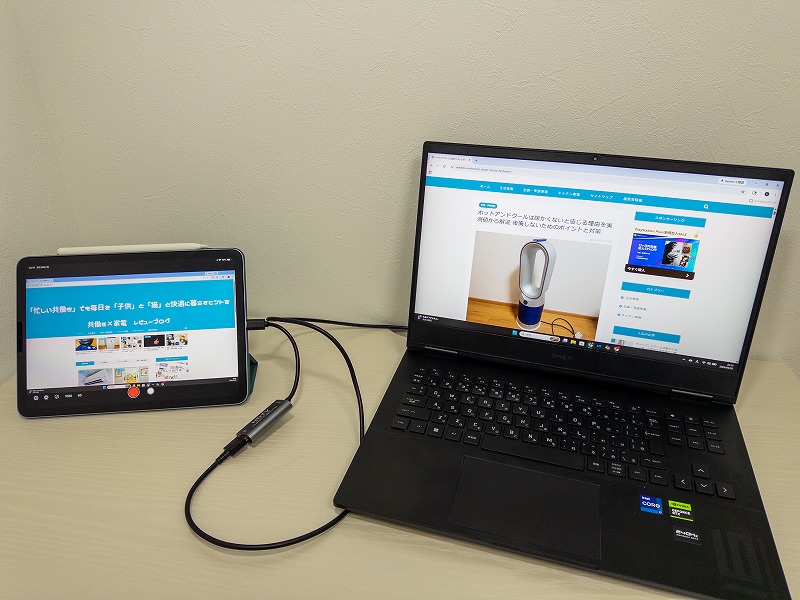
iPadをサブモニターにできたら便利そうですよね。
私もそう思って HDMI⇔USB-Cの有線接続 で挑戦しました。
しかし結論は…iPadとして使用した方が良いです。
この記事では、
- なぜ有線接続を選んだのか
- 実際に使ってどうだったか
- どんな人なら使えるのか
- 結局どうするのが正解か
をまとめて解説します。
有線接続にした3つの理由
iPadをサブモニター化する方法を検索すると「有線」と「無線」の2つのやり方に関する記事が出てきます。
今回私は迷わず有線接続でやろうと決断しました。
その理由を3つご紹介します。
① 無線より有線の方が安定すると思ったから
サブモニター化アプリは無線接続が多いけど、 遅延や通信切断の可能性が高いのではないかと考えたからです。
どれだけWi-Fiなどの無線技術が発達しても有線の方が安定するというのはゲーマー思考なら当然のように頭に浮かびます(Switchのプロコンは例外)。
操作するうえでの遅延は少なければ少ないほど良いと考えたので、有線接続が良いと判断しました。
「有線なら安定するはず」と思っていたのです。
② インターネット不要でどこでも使える
無線アプリでは同じWi-Fiにつながっている事が条件のものが多いです。
出先やカフェで使いたかったので、 ネット不要の有線接続は魅力的でした。
カフェなどでは店舗にある共有のWi-Fiにつなげば解決するのですが、セキュリティ面で不安は残ります。
何より私は釣りやキャンプが趣味なので、アウトドアで出かけた先の隙間時間にも使うことができるのではないかと考えました。
自宅でしか使用しない方であればこの点は気にする必要はありません。
③ WindowsとiPadOSの無線相性に不安があった

個人的に異なるメーカーの連携能力は同じメーカー同士の連携に劣ると思っています。
iPhoneを使用しているなら数あるスマートウォッチの中でも同じApple製のアップルウォッチが最も相性が良いという考えです。
今回私がやろうとしているのはマイクロソフト(アルファベット)のWindowsとAppleのiPadの通信です。
異なるメーカー間の無線通信に不安を感じました。
WindowsとiPadの組み合わせは、 無線接続の相性が悪いというレビューもあります。
「有線の方がマシなはず」と判断しました。
サブモニター化に必要なもの
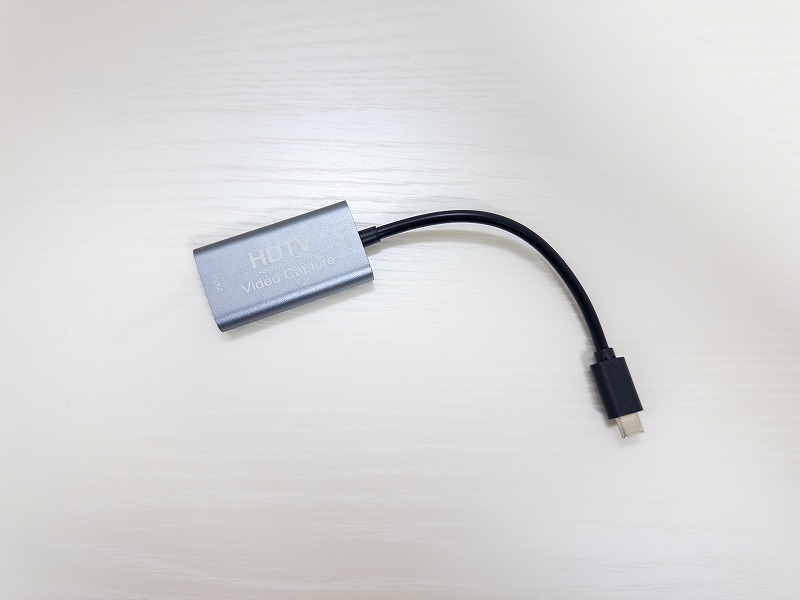
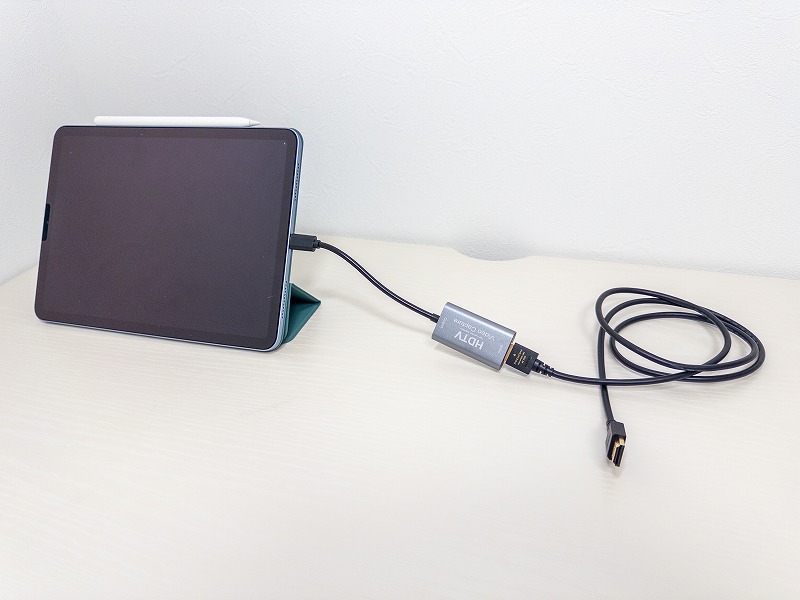
WindowsのPCとiPadを有線接続で使用する場合、以下のものが必要になります。
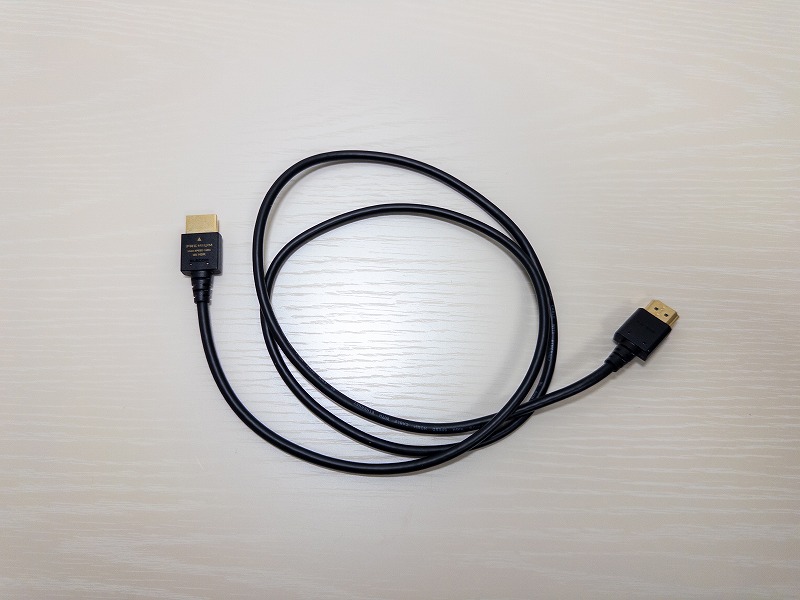
- HDMIケーブル
- USB-C ⇔ HDMI 変換アダプタ
- iPad側の専用アプリ(ミラーリング系)
それぞれ安価に揃えることができ、私の場合は上記3点で3,289円でした。(アプリは無料)
実際に使用した感じ、ケーブル類は短いほど邪魔にならないので必要最低限の長さを選んだ方が良いです。
ちなみに、PCにHDMIの端子が無い場合はPCにHDMIを接続するための機器も必要になります。
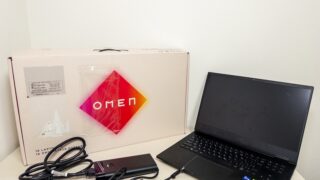
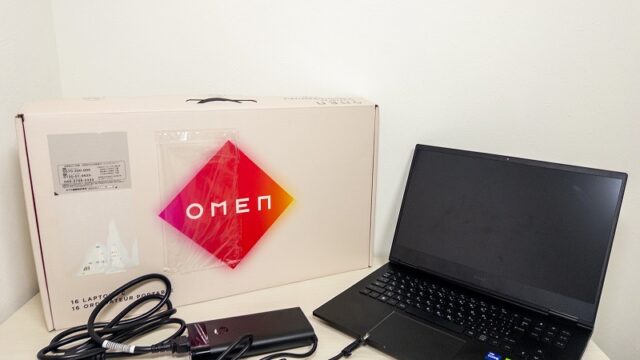
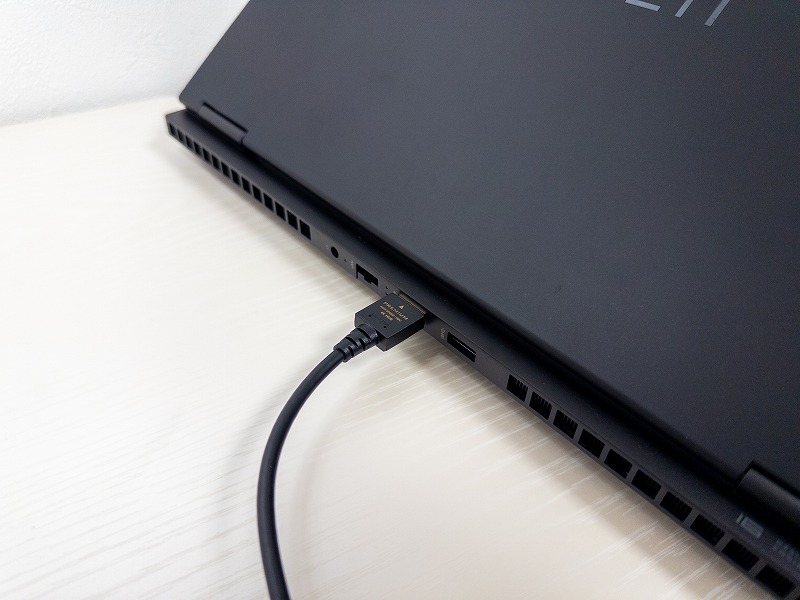 私の仕様している「OMEN 16」にはHDMIの端子があります。
問題はここからで、必要なものがそろってウキウキで使用したところ悲しい結末が待っていました。
私が実際に使用したもの
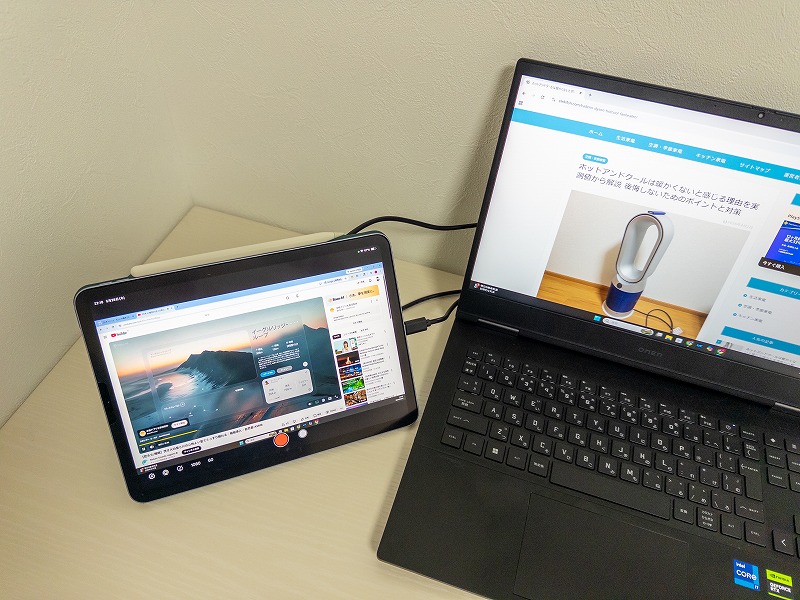
私が購入して使用したのは以下の物です。


【実体験】サブモニター化した結果:iPadの性能が発揮されない
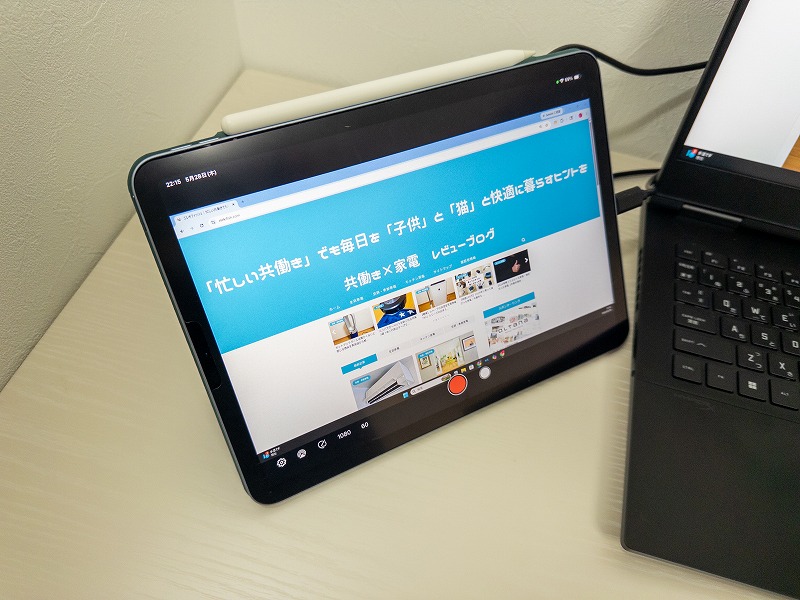
ノートPCと必要なものが揃っていざ実践!と意気込んだものの、ガッカリする結果に終わりました。
実際に使用した感想としては「使う必要がない」です。
なぜそうなったのか実体験に基づいて理由を説明します。
① 操作にラグがある
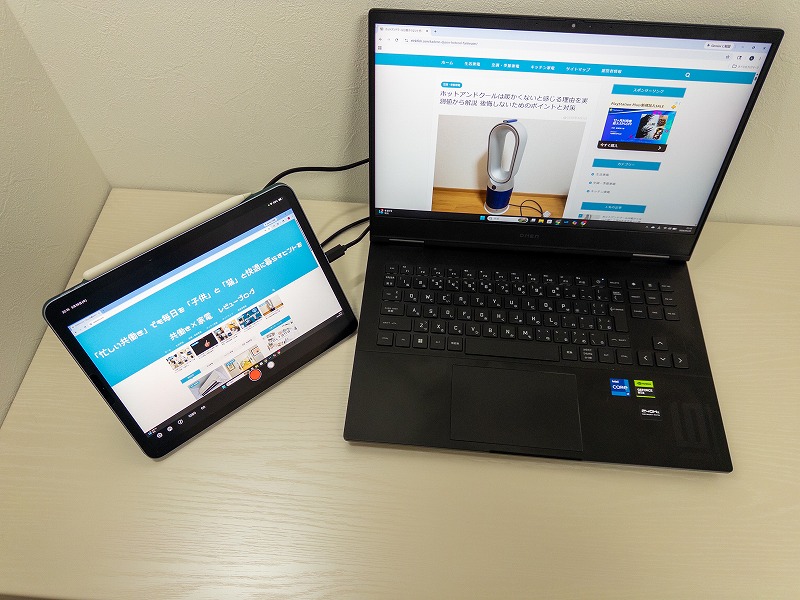
マウスを動かすと ワンテンポ遅れて反応。
いつもの感覚でマウスを動かすとクリック位置もズレます。
PCのスペックをしっかりした物にしている方や、普段から操作(ゲームとか)のラグに敏感な方はもう使いたくないと感じるはずです。
使っていてストレスを感じるのなら無い方がマシだと判断しました。
② スクロールしながら見るのは不可能な画質
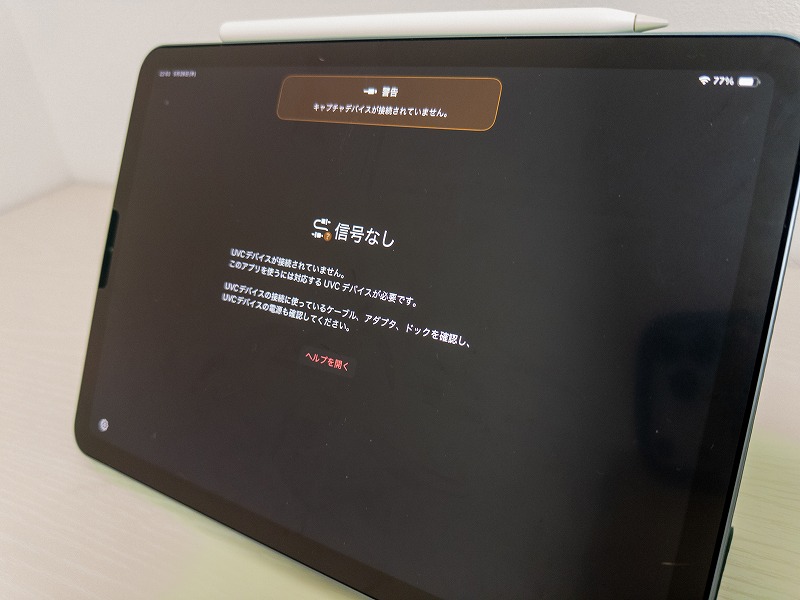
スクロールすると 画質がガクガクになります。
文字が読めないレベルです。
これは単純にフレームレート(リフレッシュレート)などの問題でしょう。
iPhoneでも13Proからリフレッシュレートが120になっていて、60との違いを感じられた人は絶対に無理です。
iPadは本来きれいな画面をしていてフレームレートも高いのにわざわざ劣化させて使う状態になりました。
③ iPadとして使った方が100倍快適
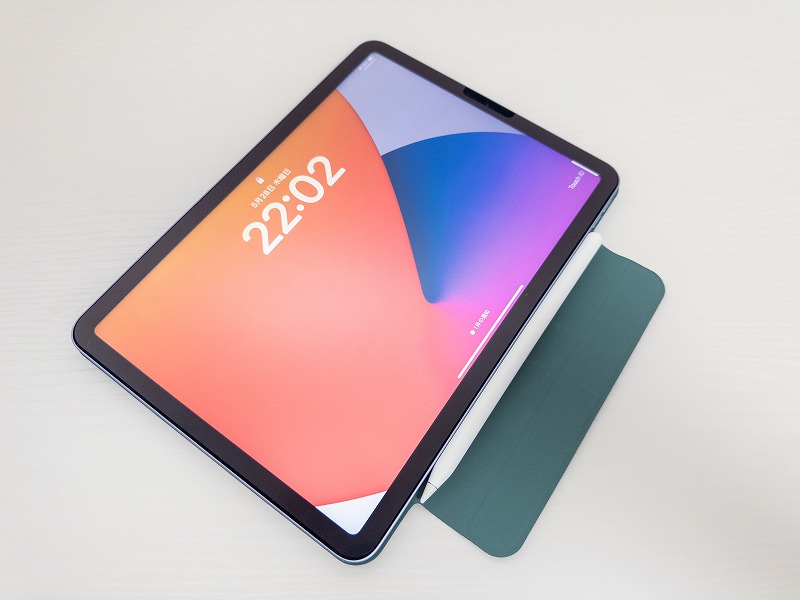
サブモニターとしてPCに有線接続しても画面の表示や操作性に難があるiPadのサブモニター化。
むしろPCと繋がずにiPad単体として横に置いておいた方が便利になります。
アプリを開く、動画を見る、メモを取る。など普通のiPadとして使う方が圧倒的に快適です。
Appleペンシルや指での操作もできますからね。
サブモニター化は完全に逆効果でした。
WindowsでiPadをサブモニター化するのはおすすめしない3つの理由
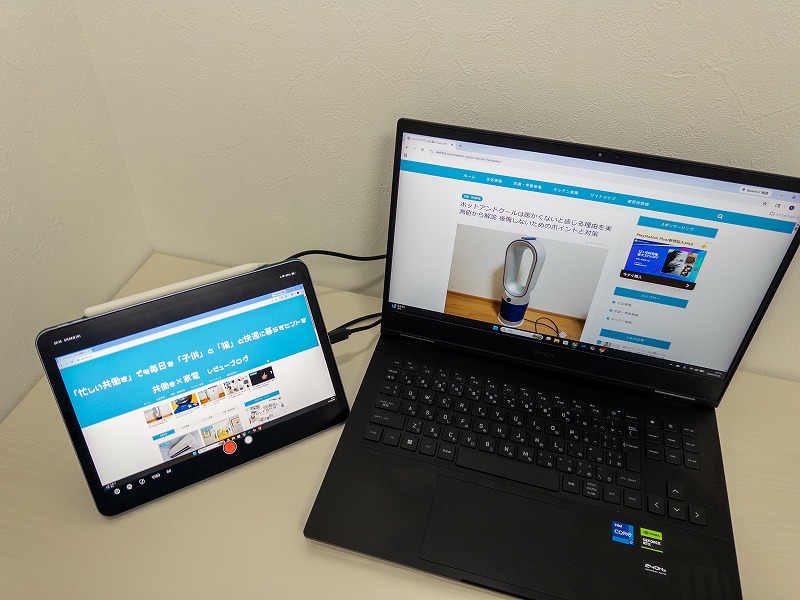
WindowsのPCでiPadをサブモニター化した結果、二度と使わないと感じるほど悪い結果となりました。
そうなってしまった理由を整理して読者の皆さんが後悔しないようにしたいです。
① iPadの性能を無駄にする

WindowsのPCとiPadの接続では有線でも遅延が出るので、 無線ならもっとひどい可能性が高いです。
さらに画質もiPad単体の時より明らかに悪くなります。
iPadは決して安くはなく、せっかくお金を出して性能が良いものを買っているのに性能が落ちている状態で使う必要はありません。
iPadのサクサク感を遺憾なく発揮するにはiPad単体の運用がベストだし、使いやすいです。
② 普通のサブモニターを買った方が良い

今回の私の場合はWindowsのノートPCを購入し、もともとiPadを持っていたのでiPadのサブモニター化を試みました。
もし、今iPadを持っていなくてサブモニターを欲しているのであればiPadではなくサブモニターとして発売されている製品に目を向けるべきです。
1万円台で買えるモバイルモニターでもそれなりの大きさがあるし、WindowsPCのサブモニター専門として開発されている分、動作もマシな可能性が高いです。
iPadを購入して単品&サブモニターの両方で使用しようと考えるのはおすすめしません。
③ Macなら違うかもしれない
Sidecar(Apple純正機能)があるので、 Macユーザーなら話は別です。
同じApple製の接続なら快適になるかもしれません。
ただしこの記事はWindows前提なので、 Windows × iPadは相性が悪いと結論づけます。
正直、画面がでかいのでTVに繋げてTVをサブモニター化する方が快適でした。
TVはリモコンでは操作性が悪いのでPCから操作できる方が活躍します。
実際にサブモニターとしてリビングで使用するのはTVの方です(しかも無線)。
操作しない用途なら「iPadサブモニター化」もアリ
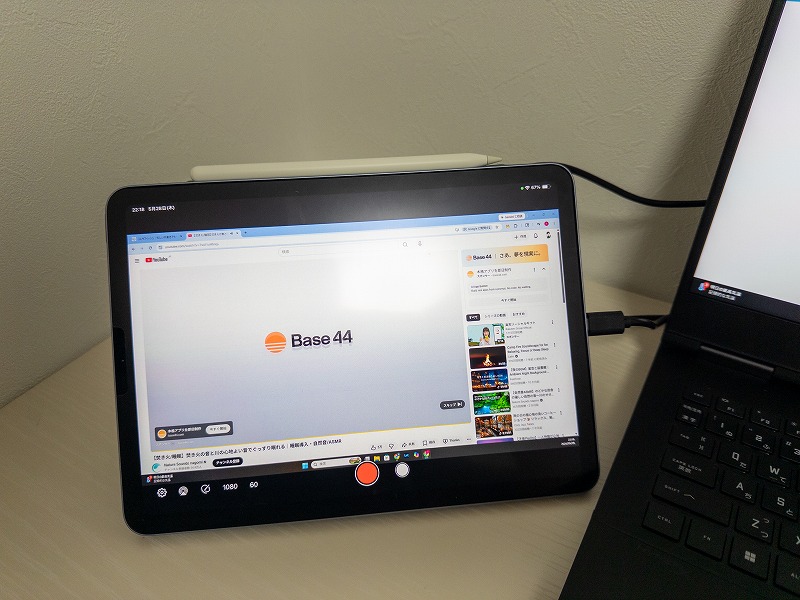
iPadをサブモニター化することを完全に否定するわけではなく、 “操作しない用途”なら使える場面もあります。
例えばiPadをサブモニターとしてyoutubeをラジオ感覚で流すだけの場合とかです。
ラジオ的に横で流しているだけで操作をしないのであれば、PC1台でPCとiPadの両方を操作できるので便利に感じる方はいるかもしれません。
私はyoutubeを垂れ流すだけならiPad単体、なんならiPhoneで横で流しとけば良いじゃん派です。
PCの音とyoutubeの音両方をひとつのヘッドフォンで聴きたいとかで無ければ正直無意味だと思います。
【結論】iPadのサブモニター化は諦めた
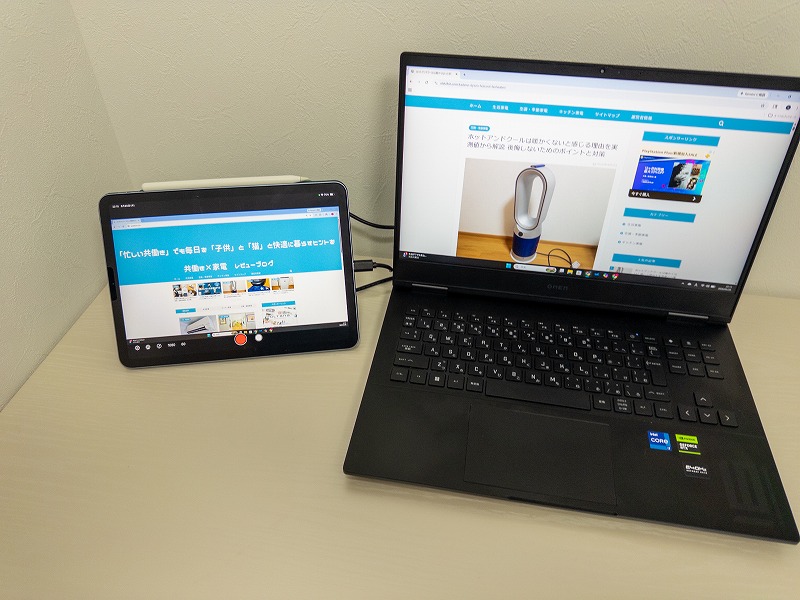
- iPadの性能を無駄にする
- このために買ったアダプタ類は無駄になった
- たまたまPCとiPadを持っている人以外はハイリスク
iPadはサブモニターにするより、 iPadとして使う方が圧倒的に価値があると感じました。
もしサブモニターが必要なら、 素直にモバイルモニターを買うのが正解でしょう。
そもそも持ち歩きの観点でも考える必要があります。
ノートパソコンでは14インチが持ち運びやすいという意見が多いですが、意味わからんサブモニターを持ち歩くくらいなら始めから16インチのノートパソコンをおすすめします。
私は仕事用で14インチクラスのノートパソコンを2台使用していますが、プライベート&ブログ用の16インチノートパソコンが一番使いやすいです。